Cara Cek Versi PHP di cPanel, dan Apa yang Harus Dicek Sebelum Update
Cek versi PHP lewat MultiPHP Manager dan PHP Selector tanpa mengubah pengaturan. Pahami Inherited, versi per domain, dan hal yang perlu ditanyakan ke hosting.
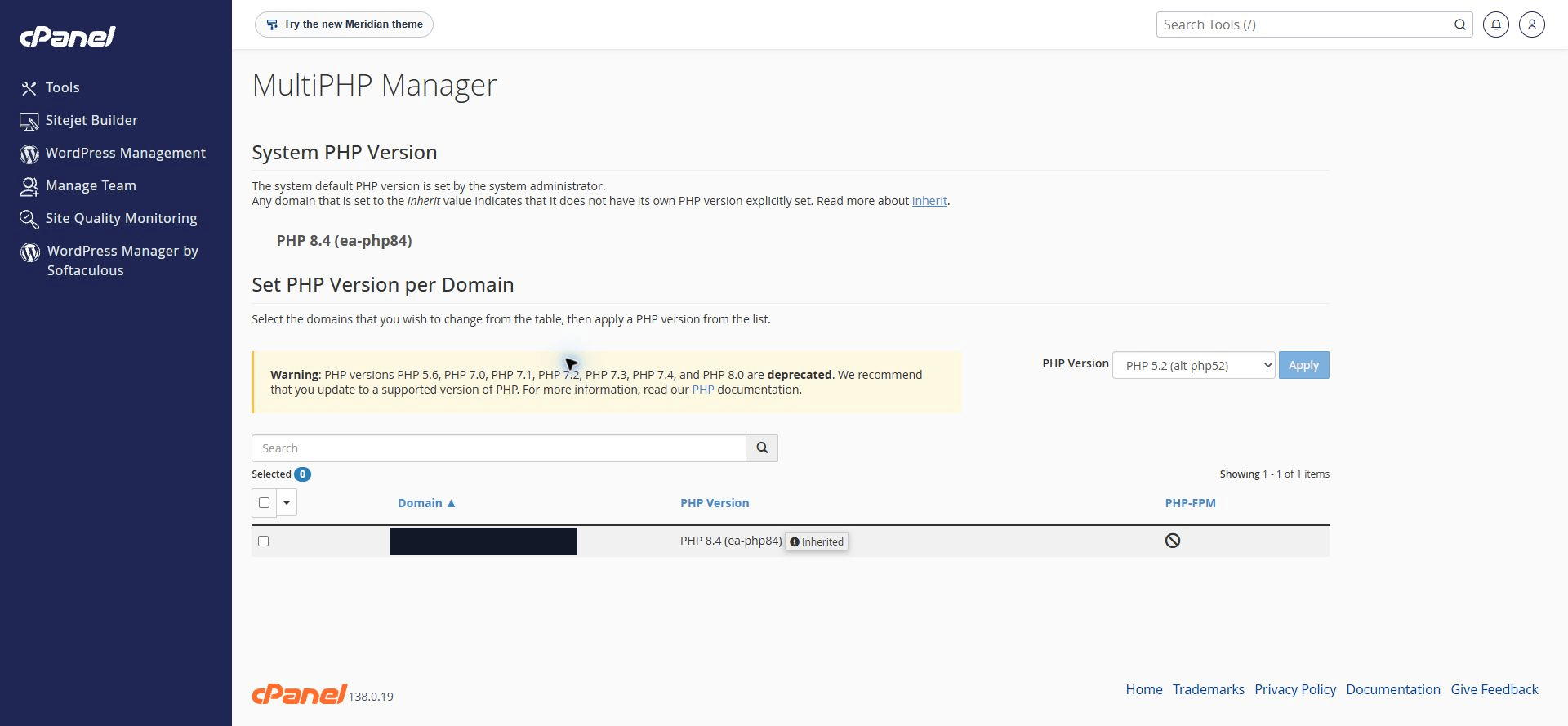
Cara cek versi PHP di cPanel adalah membuka MultiPHP Manager, lalu membaca kolom PHP Version pada baris domain yang mau diperiksa. Pada hosting yang memakai CloudLinux, ada juga menu Select PHP Version atau PHP Selector. Untuk mengecek saja, kamu nggak perlu mencentang domain, memilih versi baru, atau menekan Apply.
Ini langkah yang berguna setelah membaca berita celah PHP seperti PHP2Shell. Tapi ada satu batas penting: tulisan "PHP 8.4" menunjukkan cabang versi. Tulisan itu saja belum membuktikan patch keamanan tertentu sudah terpasang.
Screenshot dalam artikel ini diambil dari cPanel sungguhan pada 4 November 2026. Nama domain sudah ditutup dengan blok solid. Pengambilan gambar hanya membuka halaman untuk dibaca, tanpa menerapkan perubahan konfigurasi.
Cari menu PHP di cPanel
Masuk ke cPanel lewat akses yang diberikan penyedia hosting. Gunakan kotak Search Tools dan ketik PHP. Cari MultiPHP Manager. Kalau ada Select PHP Version, catat juga karena hostingmu mungkin menyediakan dua pengatur versi yang saling berkaitan.
Kalau menunya nggak ada, tanyakan ke hosting. Dokumentasi cPanel menjelaskan bahwa penyedia hosting dapat menonaktifkan tampilan menu tersebut. Nggak adanya menu bukan bukti bahwa websitemu nggak memakai PHP.
Baca versi pada baris domain
Di MultiPHP Manager, perhatikan dua bagian:
- System PHP Version: versi bawaan server yang ditentukan administrator.
- Tabel domain: konfigurasi versi PHP untuk masing-masing domain yang ditampilkan.
Pada screenshot utama, bagian sistem menampilkan PHP 8.4 (ea-php84). Baris domain juga menampilkan PHP 8.4 (ea-php84) dengan label Inherited. Itulah informasi yang perlu dibaca terlebih dahulu.

Di sebelah kanan ada dropdown yang kebetulan menampilkan PHP 5.2 (alt-php52). Itu pilihan pada kontrol untuk menerapkan perubahan, bukan laporan versi aktif domain. Jangan menyimpulkan website memakai PHP 5.2 dari dropdown tersebut. Pada screenshot, tidak ada domain yang dipilih dan tombol Apply belum digunakan.
Begitu juga peringatan kuning tentang versi lama. Daftar versi yang tersedia atau dianggap deprecated di server tidak otomatis berarti semua versi itu sedang dipakai websitemu.
Apa artinya Inherited?
Inherited berarti versi domain ditentukan lewat mekanisme pewarisan konfigurasi. Menurut penjelasan cPanel tentang PHP inheritance, Apache mencari informasi versi pada .htaccess dalam struktur direktori; jika tidak ditemukan, versi bawaan sistem digunakan.
Karena itu, memeriksa System PHP Version saja belum cukup. Periksa domain yang benar, termasuk subdomain atau aplikasi di direktori lain jika ada. Minta hosting memastikan runtime yang benar-benar menangani permintaan website ketika informasinya membingungkan.
Kalau ada Select PHP Version
Pada hosting contoh ini, menu tersebut membuka PHP Selector. Bagian Account PHP Settings menampilkan native (8.4) (current).
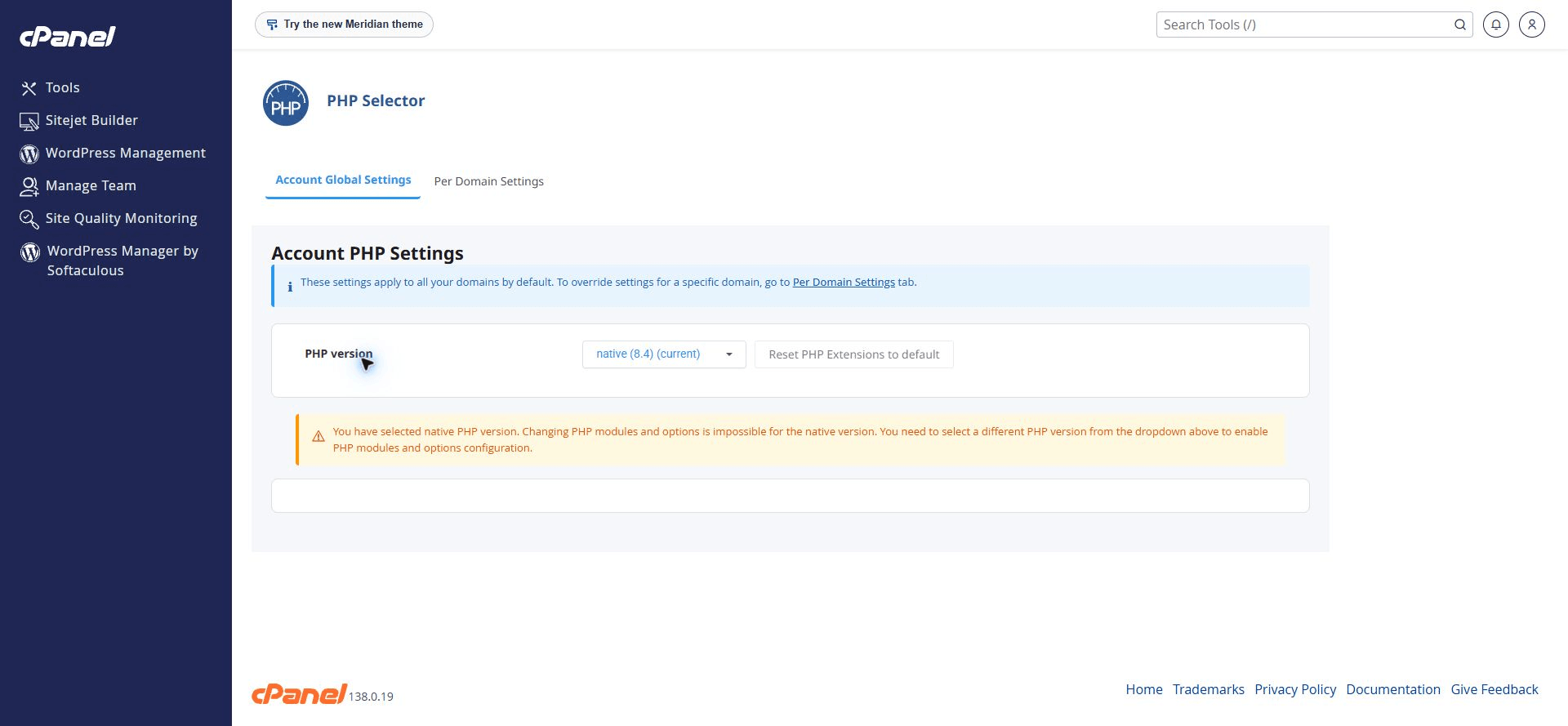
MultiPHP Manager dan PHP Selector bisa berinteraksi pada hosting CloudLinux. Catatan dukungan cPanel menjelaskan bahwa pemilihan inherit atau versi bawaan sistem dapat melibatkan alt-php. Jadi, kalau kedua tampilan berbeda atau kamu nggak yakin mana yang berlaku, jangan mengubah keduanya untuk mencoba-coba. Minta hosting mengecek handler dan versi efektif untuk domain tersebut.
PHP 8.4 belum berarti patch tertentu sudah terpasang
Ada perbedaan antara 8.4 dan nomor lengkap seperti 8.4.x. Angka terakhir menunjukkan rilis dalam cabang itu. Selain itu, penyedia hosting bisa membawa perbaikan keamanan melalui paket vendor atau backport, sehingga pemeriksaan tidak selalu selesai dengan membandingkan angka versi upstream.
Untuk memastikan penanganan suatu celah, tanyakan versi lengkap, paket yang digunakan, dan konfirmasi perbaikannya. Jangan menganggap contoh layar dalam artikel ini sebagai bukti bahwa server tertentu sudah atau belum aman dari PHP2Shell.
Kamu juga nggak perlu mengunggah file phpinfo() ke website publik hanya untuk mengikuti tutorial ini. Hosting dapat membantu memeriksa runtime dan versi paket tanpa menambah halaman diagnostik yang bisa dibaca orang lain.
Sebelum mengganti versi, cek ini dulu
- Pastikan aplikasi yang memakai PHP. WordPress, Laravel, atau CodeIgniter punya kebutuhan dan kompatibilitas masing-masing. Website berbasis Node.js tidak mengikuti pengaturan PHP dengan cara yang sama.
- Cek dukungan aplikasi dan extension. Tema, plugin, library, dan extension PHP yang dibutuhkan harus tersedia pada versi tujuan.
- Siapkan backup file dan database. Pastikan ada cara memulihkannya, bukan sekadar ada nama file backup.
- Uji di staging bila tersedia. Periksa halaman penting, login, formulir, upload, dan pembayaran jika websitenya punya fitur tersebut.
- Tentukan waktu perubahan dan cara kembali. Sepakati siapa yang mengecek error log dan menangani kegagalan setelah perubahan.
Rujuk daftar dukungan resmi PHP untuk status cabang yang masih dipelihara. Pilih versi yang masih didukung dan kompatibel dengan aplikasi, lalu pastikan patch keamanan vendor juga terpasang. Nomor terbesar pada dropdown bukan satu-satunya pertimbangan.
Pesan yang bisa dikirim ke hosting
Kalau kamu owner dan nggak ingin menebak-nebak konfigurasi server, kirim pertanyaan yang spesifik:
Halo, saya ingin mengecek konfigurasi PHP website saya sebelum merencanakan update.

Mohon konfirmasi:
1. Versi PHP lengkap yang dipakai permintaan web untuk domain saya.
2. Handler/paket yang dipakai, termasuk apakah ea-php, alt-php, atau native.
3. Apakah konfigurasi diwarisi, dan dari mana sumber pengaturannya.
4. Status pemasangan patch untuk celah PHP yang sedang saya periksa.
5. Versi tujuan yang kompatibel, kebutuhan extension, serta opsi staging/rollback.

Untuk saat ini mohon pemeriksaan saja. Jangan ubah versi atau konfigurasi
sebelum saya menyetujui rencana perubahannya.
Sertakan domain melalui kanal dukungan hostingmu. Kalau screenshot akan dibagikan ke publik, tutup nama domain, username, alamat IP, direktori home, dan alamat panel yang berisi sesi login. Gambar yang dipakai di artikel ini sudah dipotong atau disensor sebelum dimasukkan ke website.
Kalau kamu perlu bantuan membaca hasil pemeriksaan dan merencanakan perbaikan website, cerita aja dulu kondisi websitenya.
Seluruh gambar adalah screenshot cPanel yang diambil sendiri untuk artikel ini. Nama domain pada tabel ditutup dengan blok solid; alamat browser dan informasi akun tidak disertakan. Tidak ada pengaturan PHP yang diubah saat pengambilan gambar.
Ada proses di tim kamu yang masih manual?
Cerita aja, kita cariin solusinya bareng.
Catatan lainnya
Cara Backup Website di cPanel Sebelum Update PHP
Siapkan backup file dan database di cPanel sebelum update PHP. Pahami full backup, partial backup, penyimpanan salinan, dan cara merencanakan pemulihan website.
Baca catatan
Cara Membandingkan Dua File Excel untuk Mencari Data yang Berbeda
Bandingkan dua laporan Excel berdasarkan ID untuk menemukan transaksi baru, hilang, dan nominal berubah. Lengkap dengan file latihan serta rekonsiliasi total.
Baca catatan