Cara Pakai ChatGPT Work untuk Menggabungkan Banyak File Excel Jadi Satu Laporan
Tutorial rekap file Excel dengan ChatGPT Work: samakan kolom, cek transaksi duplikat, dan cocokkan total. Lengkap dengan file latihan dan prompt siap salin.
Untuk menggabungkan banyak file Excel dengan ChatGPT Work, unggah file sumbernya, minta ia memeriksa struktur tiap file, lalu tentukan aturan penggabungan dan bentuk laporan yang kamu butuhkan. Setelah hasilnya jadi, cocokkan jumlah baris dan totalnya dengan sumber. Jangan berhenti di laporan yang tampilannya sudah rapi.
Contohnya, tiga cabang mengirim laporan penjualan masing-masing. Nama kolomnya nggak selalu sama, satu transaksi bisa terkirim dua kali, dan angka di kolom Total belum tentu perlu dikalikan Qty lagi. Kalau instruksinya cuma "gabungkan semua", keputusan-keputusan kecil itu bisa diambil AI tanpa kamu sadari.
Aku menyiapkan tiga file latihan berisi data fiktif supaya langkah dan pengecekannya bisa kamu ikuti. Nggak ada data pelanggan atau penjualan klien di dalamnya.
Siapkan tiga file contoh
Unduh file-file ini, lalu simpan dalam satu folder:
Masing-masing punya satu sheet bernama Penjualan dan empat baris transaksi. File Barat memakai judul kolom yang berbeda, misalnya order_id dan nilai_penjualan. File Selatan sengaja memuat salinan transaksi U002 milik Utara. Ini contoh data kiriman ulang yang sering membuat omzet terhitung dua kali.

Untuk data perusahaan sungguhan, siapkan salinan yang hanya berisi kolom yang dibutuhkan. Nama pelanggan, nomor rekening, dan nomor telepon nggak diperlukan untuk rekap per cabang. Pertimbangannya kubahas di Mau Rekap Data Keuangan Perusahaan ke ChatGPT?.
Buka Work dan lampirkan file sumber
Di ChatGPT, pilih Work, lalu gunakan tombol tambah file untuk melampirkan ketiga workbook tadi. Tunggu sampai lampirannya tersedia sebelum mengirim instruksi. Tampilan tombol bisa berbeda antara web dan aplikasi.
Panduan resmi OpenAI menempatkan Work untuk pekerjaan bertahap seperti analisis dan pembuatan spreadsheet. Kalau kamu masih bingung kapan memakai Chat atau Work, baca dulu pembagiannya untuk pekerjaan kantor.
Mulai dari memeriksa isi sumber, bukan langsung meminta dashboard:
Periksa tiga file Excel yang aku lampirkan. Semuanya data fiktif untuk latihan.

Untuk setiap file, tampilkan:
1. Nama file dan nama sheet yang benar-benar bisa kamu akses.
2. Jumlah baris transaksi, tanpa menghitung header.
3. Nama kolom dan tiga baris contoh.
4. Perbedaan struktur atau format yang perlu dibereskan.

Jangan gabungkan atau ubah datanya dulu. Kalau ada file yang tidak bisa dibaca,
sebutkan nama filenya dan berhenti sebelum menghitung total gabungan.
Hasil pemeriksaan yang kamu cari adalah tiga file terbaca, masing-masing empat transaksi, dengan perbedaan nama kolom pada file Barat. Kalau salah satu file belum terbaca, perbaiki dulu. Panduannya ada di ChatGPT Tidak Bisa Membaca File Excel?.
Tentukan aturan penggabungannya
Setelah sumbernya jelas, kirim instruksi berikut:
Gabungkan data dari ketiga file menjadi rekap-penjualan.xlsx.

Aturan:
- Semua angka penjualan dalam IDR. Kolom Total atau nilai_penjualan sudah
  merupakan total transaksi. Jangan kalikan lagi dengan Qty atau jumlah.
- Petakan order_id ke ID Pesanan, tanggal_transaksi ke Tanggal,
  cabang ke Cabang, nama_produk ke Produk, jumlah ke Qty,
  nilai_penjualan ke Total, dan status ke Status.
- Pertahankan ID sebagai teks dan tanggal sebagai tanggal Excel.
- Untuk latihan ini, ID Pesanan unik di seluruh cabang.
- Jika ID dan seluruh nilai transaksinya sama, tandai satu salinannya sebagai
  duplikat dan hitung transaksi itu sekali saja dalam ringkasan.
- Jika ID sama tetapi nilainya berbeda, jangan putuskan sendiri.
  Tampilkan konfliknya untuk diperiksa.
- Jangan mengarang nilai yang kosong atau mengubah file sumber.

Isi workbook hasil:
1. Data_gabungan: seluruh baris sumber, ditambah nama file asal dan penanda
   apakah baris dipakai dalam perhitungan. Baris duplikat tetap terlihat.
2. Ringkasan: penjualan dan jumlah transaksi unik per cabang, serta totalnya.
3. Catatan: pemetaan kolom, duplikat, konflik, dan rekonsiliasi sebelum/sesudah.

Gunakan rumus yang merujuk ke data gabungan untuk ringkasannya.
Periksa hasilnya, lalu sertakan file XLSX yang bisa diunduh.
Aturan ID unik itu khusus data latihan. Pada sistem sungguhan, dua cabang bisa sama-sama punya nomor 001. Kuncinya mungkin perlu gabungan cabang dan ID, atau ID transaksi dari sistem pusat. Jangan menghapus baris hanya karena angkanya kebetulan sama.
Cocokkan dengan angka acuan
Berikut kunci jawaban yang dihitung dari file latihan. Pakai untuk memeriksa hasil yang kamu dapatkan:
| Pemeriksaan | Angka acuan |
|---|---|
| Baris sumber, tanpa header | 12 |
| Total sebelum duplikat dikeluarkan | Rp2.100.000 |
| Salinan transaksi yang dikeluarkan dari ringkasan | U002, Rp200.000 |
| Transaksi unik | 11 |
| Penjualan Utara | Rp500.000 |
| Penjualan Selatan | Rp600.000 |
| Penjualan Barat | Rp800.000 |
| Total penjualan setelah pengecekan | Rp1.900.000 |
Ada dua pengecekan sederhana: 12 baris dikurangi satu salinan menghasilkan 11 transaksi, dan Rp2.100.000 dikurangi Rp200.000 menghasilkan Rp1.900.000. Jumlah tiga cabangnya juga harus sama dengan total akhir.
Jangan memasukkan kunci jawaban ini ke prompt pertama. Biarkan datanya dihitung, baru bandingkan. Kalau hasilnya berbeda, minta AI menunjukkan baris dan rumus yang menyumbang selisihnya.
Tunjukkan rekonsiliasi jumlah baris dan nilai penjualan dari file sumber ke
ringkasan akhir. Jelaskan setiap baris yang tidak ikut dihitung. Tunjukkan
rumus total per cabang dan pastikan total cabang sama dengan total gabungan.
Periksa workbook yang diunduh
Buka file hasilnya di Excel atau aplikasi spreadsheet yang kamu pakai. Pastikan sheet yang diminta ada, transaksi U002 tetap bisa ditelusuri, tanggal bisa difilter, dan kolom Total berisi angka yang bisa dijumlahkan. Lihat juga apakah rumus ringkasan memakai rentang data yang benar.
Tampilan rupiah yang rapi belum membuktikan isinya angka. Angka yang tersimpan sebagai teks bisa membuat hasil rumus berbeda. Begitu juga jumlah baris: sheet data gabungan boleh tetap berisi 12 baris karena salinan sumber dipertahankan, sementara ringkasannya menghitung 11 transaksi unik.
Kalau perlu revisi, sebutkan sheet, kolom, dan hasil yang kamu harapkan. Panduan bekerja dengan file dari OpenAI juga menyarankan memeriksa file hasil dan memberi revisi yang spesifik.
Kapan cukup pakai Work, kapan dibuat otomatis
Cara ini cocok untuk rekap sesekali, data yang perlu diperiksa dulu, atau laporan yang formatnya masih berubah. Kalau pekerjaan yang sama harus dilakukan tiap pagi dengan aturan tetap, lebih masuk akal menyiapkan alur otomatis dari sumber datanya. Work tetap bisa membantu analisis, sementara pengambilan dan penggabungan rutin ditangani sistem.
Contoh alur terjadwalnya ada di sinkronisasi MySQL ke Google Sheets. Untuk menilai apakah pekerjaan rutinmu sudah layak dibuat sistem, lihat lima pertanyaan sebelum mengotomatisasi laporan bulanan.
Kalau laporan timmu masih harus digabung manual dan kamu ingin menentukan bagian mana yang bisa dirapikan atau diotomatisasi, cerita aja dulu bentuk datanya.
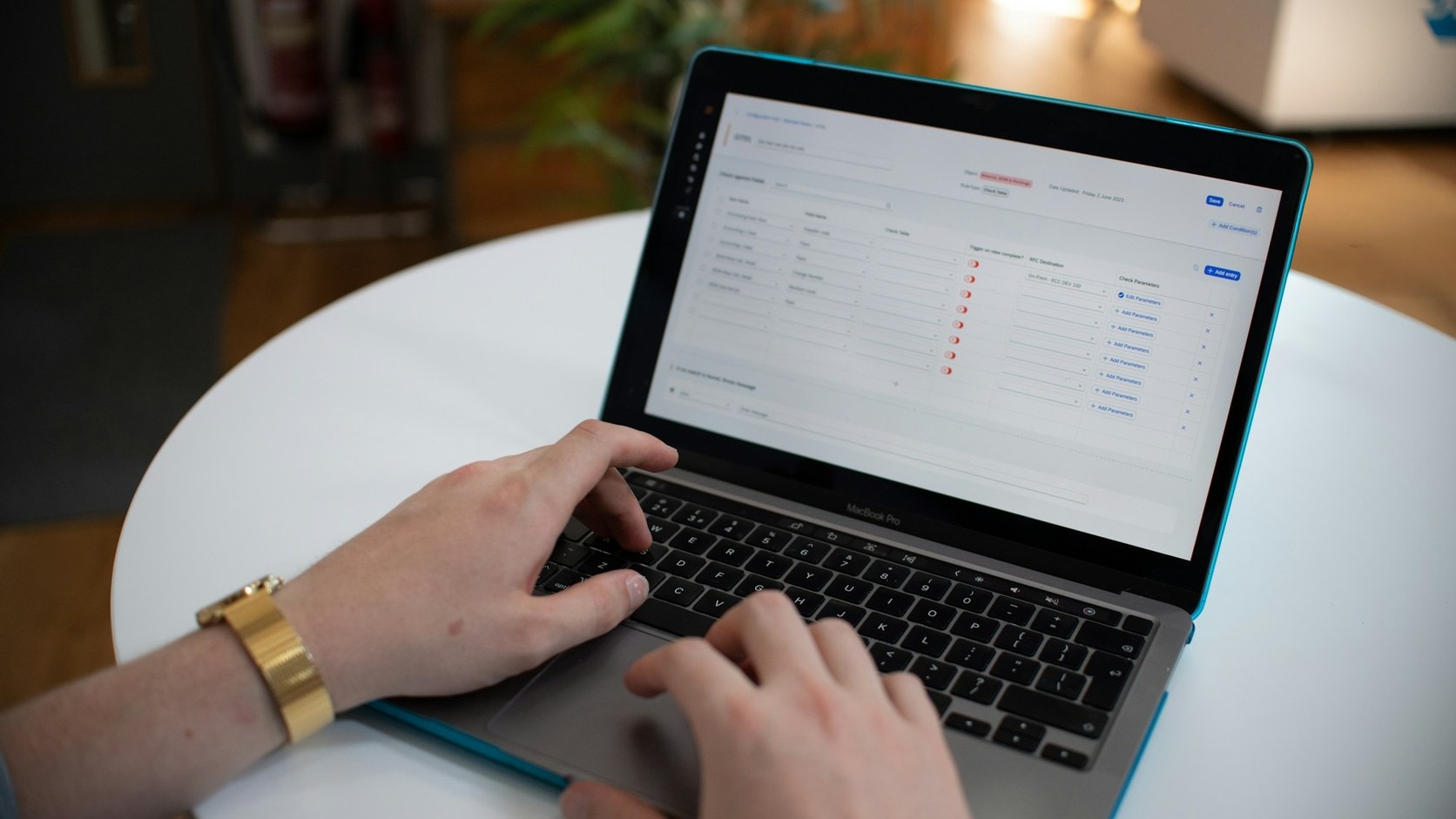
Foto utama: Bluestonex di Unsplash, digunakan sesuai Unsplash License. Foto tersebut ilustrasi pekerjaan spreadsheet, bukan tampilan ChatGPT Work. File dan pratinjau latihan dibuat khusus untuk artikel ini.
Ada proses di tim kamu yang masih manual?
Cerita aja, kita cariin solusinya bareng.
Catatan lainnya
Cara Backup Website di cPanel Sebelum Update PHP
Siapkan backup file dan database di cPanel sebelum update PHP. Pahami full backup, partial backup, penyimpanan salinan, dan cara merencanakan pemulihan website.
Baca catatan
Cara Membandingkan Dua File Excel untuk Mencari Data yang Berbeda
Bandingkan dua laporan Excel berdasarkan ID untuk menemukan transaksi baru, hilang, dan nominal berubah. Lengkap dengan file latihan serta rekonsiliasi total.
Baca catatan