ChatGPT Tidak Bisa Membaca File Excel? Ini yang Perlu Dicek
File Excel gagal dibaca ChatGPT? Bedakan gagal upload, file tidak tersedia, sheet terlewat, dan angka salah dibaca. Ikuti pengecekan serta prompt diagnosis ini.
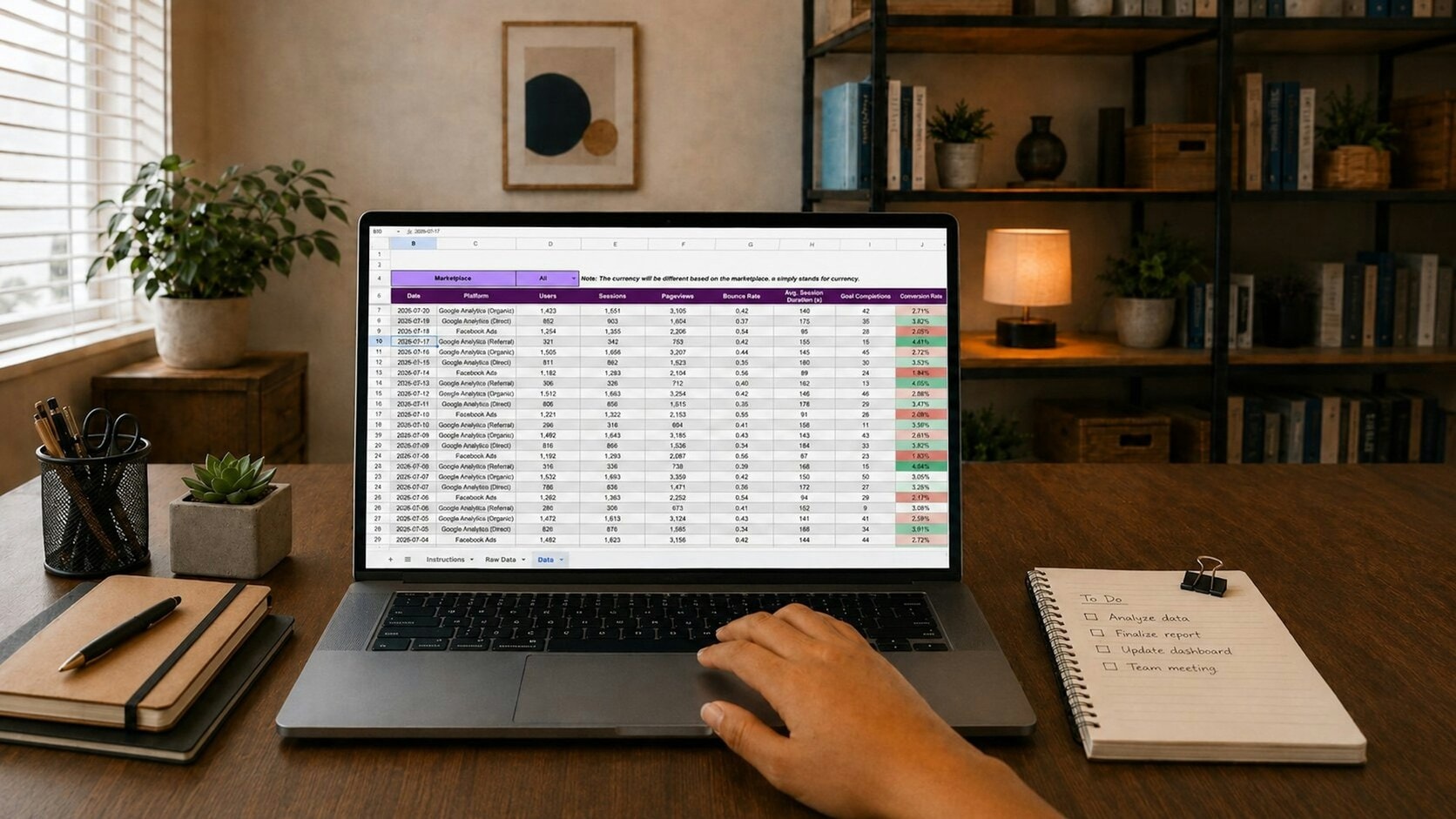
Kalau ChatGPT nggak bisa membaca file Excel, cek dulu di bagian mana prosesnya gagal. File yang tidak selesai diunggah, lampiran yang tidak tersedia dalam percakapan, sheet yang tidak ikut dibaca, dan angka yang salah dihitung adalah empat masalah berbeda. Mengulang "tolong baca lebih teliti" belum tentu menyelesaikan penyebabnya.
Menurut panduan resmi OpenAI, spreadsheet bisa dilampirkan untuk dianalisis, dirapikan, atau dipakai sebagai sumber file baru. Itu tetap membutuhkan file yang bisa diakses dan instruksi yang jelas. Menyebut lokasi file di laptop saja tidak melampirkan isi file tersebut.
Cocokkan gejalanya dulu
| Yang terlihat | Bagian yang perlu diperiksa | Langkah pertama |
|---|---|---|
| Ada pesan gagal upload atau unggahan tidak selesai | Proses unggah, batas akun, koneksi, atau layanan | Coba satu file contoh kecil dan catat pesan yang muncul |
| AI bilang tidak ada file | Lampiran dan konteks percakapan | Minta daftar file yang benar-benar bisa diakses |
| File terbaca, tetapi datanya kosong atau kurang | Nama sheet, struktur tabel, dan rentang data | Minta nama semua sheet serta jumlah barisnya |
| Tabel terbaca, tetapi totalnya berbeda | Tipe angka, periode, filter, dan aturan perhitungan | Bandingkan baris sumber dengan hasil yang dihitung |
| Hasil yang dibaca berbeda dari file terbaru | Versi file atau salinan yang dipakai | Unggah salinan terbaru dengan nama yang jelas |
Tabel ini alat diagnosis. Gejala yang sama bisa punya lebih dari satu penyebab, jadi periksa langkah yang paling sederhana dulu.
1. Pastikan file memang terlampir
Buka percakapan tempat kamu ingin mengolahnya, lampirkan file, dan tunggu sampai proses unggah selesai. Lalu minta pemeriksaan singkat:
Sebelum menganalisis, sebutkan nama file yang benar-benar bisa kamu akses
dalam percakapan ini. Untuk setiap workbook, sebutkan nama sheet yang terbaca.
Kalau tidak ada file yang tersedia, bilang begitu. Jangan menebak isinya
dari nama file atau dari percakapan sebelumnya.
Kalau daftar itu tidak memuat file yang kamu maksud, jangan lanjut meminta perhitungan. Lampirkan ulang file yang benar atau pastikan file dari aplikasi terhubung memang dapat dibuka oleh akun yang sedang digunakan.
Menulis C:\Laporan\penjualan.xlsx di chat web hanya mengirim teks alamat. Begitu juga tautan Drive yang membutuhkan izin: adanya tautan belum membuktikan akses ke isinya. Gunakan unggahan atau integrasi yang sesuai, tanpa mengubah file kerja menjadi publik hanya supaya bisa dibaca AI.
2. Uji dengan file kecil yang kamu tahu isinya
Kalau file utama gagal, gunakan workbook kecil untuk membedakan masalah akses dari masalah isi. Kamu bisa memakai file latihan empat transaksi ini. Semua datanya fiktif.
Minta AI membaca sheet Penjualan, menyebutkan jumlah baris, lalu menjumlahkan kolom Total. Angka acuannya empat transaksi dan Rp500.000. Qty tidak perlu dikalikan lagi karena Total sudah berisi nilai per transaksi.

Kalau file kecil juga tidak bisa diunggah, fokus ke unggahan, akun, atau layanan. Kalau file kecil terbaca dan file utama tidak, periksa ukuran, format, proteksi, serta struktur workbook utama. Hasil percobaan ini mempersempit masalah, bukan menjamin satu penyebab tertentu.
3. Periksa format dan susunan tabel
Buka file di Excel terlebih dahulu. Pastikan aplikasi itu sendiri bisa membacanya. Mengganti akhiran nama file menjadi .xlsx tidak mengubah format file yang sebenarnya.
Untuk salinan analisis, bentuk tabel yang mudah diperiksa biasanya seperti ini:
- Satu baris header yang jelas, misalnya Tanggal, ID Pesanan, Cabang, dan Total.
- Satu transaksi per baris, tanpa subtotal yang terselip di tengah data.
- Tanggal dan angka disimpan sebagai nilai yang sesuai, bukan seluruhnya teks.
- Tidak memakai gabungan sel untuk menyatakan kelompok data yang penting.
- Nama sheet dan satuan uang disebutkan dalam instruksi.
Kalau perlu membuka proteksi atau sandi, lakukan hanya jika kamu berwenang, lalu buat salinan sesuai kebijakan perusahaan. Jangan menempelkan password ke percakapan sebagai cara pertama mengatasi file yang tidak terbaca.
File yang punya macro, rumus kompleks, koneksi luar, atau banyak sheet juga perlu instruksi tentang bagian yang boleh digunakan. Jangan menganggap mengunggah workbook otomatis menyegarkan koneksi data atau menjalankan macro di dalamnya.
4. Sebutkan sheet dan rentang yang dimaksud
Workbook bisa terbaca tetapi AI memilih sheet Ringkasan, padahal transaksi aslinya ada di Penjualan. Atau ia membaca judul laporan sebagai header. Perjelas sebelum meminta analisis panjang:
Gunakan file penjualan-utara.xlsx, sheet Penjualan.
Baris 1 adalah header. Baris 2 sampai 5 berisi empat transaksi.

Tampilkan nama kolom, jumlah baris data, serta nilai kolom Total untuk
keempat transaksi. Setelah itu jumlahkan Total tanpa mengalikannya dengan Qty.
Kalau struktur file berbeda dari penjelasan ini, laporkan perbedaannya dulu.
Untuk data asli, sesuaikan rentangnya. Jangan menyalin angka contoh ini lalu menganggap semua workbook punya susunan yang sama.
5. Kalau totalnya salah, cek aturan datanya
File yang berhasil dibuka belum tentu berhasil dianalisis. Kesalahan bisa muncul karena 1.500.000 dibaca sebagai teks, tanggal 04/11/2026 ditafsirkan dengan format yang berbeda, atau baris subtotal ikut dijumlahkan bersama detail transaksi.
Periksa juga apakah omzet yang kamu mau hanya transaksi lunas, apakah retur mengurangi penjualan, dan apakah duplikat dihitung sekali. Nilai kosong jangan otomatis dianggap nol kalau artinya data belum tersedia.
Minta penjelasan yang bisa ditelusuri:
Jelaskan perhitungan total ini dari data sumber. Sebutkan:
- Sheet, rentang, dan jumlah baris yang dibaca.
- Kolom yang dijumlahkan dan satuannya.
- Filter tanggal/status yang digunakan.
- Perlakuan terhadap subtotal, nilai kosong, retur, dan duplikat.
- Baris yang dikeluarkan beserta alasannya.

Tunjukkan beberapa baris sumber yang membentuk total tersebut.
Jangan ubah data untuk memaksa hasilnya cocok.
Contoh rekonsiliasi yang bisa diikuti ada di tutorial menggabungkan tiga file Excel dengan ChatGPT Work. Di sana, satu salinan transaksi membuat total mentah Rp2.100.000 menjadi Rp1.900.000 setelah pengecekan.
6. Kalau unggahan tetap gagal
Catat teks error, waktu kejadian, jenis file, ukuran file, dan apakah file contoh kecil juga gagal. Periksa notifikasi batas pemakaian di akun serta status layanan OpenAI. Batas dan akses bisa berbeda menurut paket serta pengaturan akun; jangan menganggap satu angka kuota berlaku untuk semua pengguna.
Kalau masalah hanya terjadi pada satu browser, coba percakapan baru atau browser lain yang kamu pakai, lalu periksa apakah ada extension yang mengganggu unggahan. Jangan mematikan perlindungan keamanan perusahaan untuk memaksakan akses. Untuk laporan besar, siapkan salinan berisi periode atau kolom yang dibutuhkan, sambil tetap menyimpan sumber lengkapnya.
Mengunggah ulang terus-menerus saat ada pemberitahuan batas pemakaian juga bukan jalan keluar. Ikuti waktu reset atau petunjuk yang ditampilkan layanan. Saat menghubungi dukungan, bagikan contoh yang sudah dibersihkan dari data sensitif, bukan langsung seluruh laporan perusahaan.
Setelah terbaca, tetap periksa hasilnya
Target pengecekan ini bukan sekadar membuat AI mengatakan "file berhasil dibaca". Targetnya memastikan file yang benar terbaca, seluruh data yang relevan masuk, dan aturan hitungnya sesuai kebutuhanmu.
Kalau tujuanmu menghasilkan workbook, panduan file OpenAI menyarankan membuka hasilnya dan meminta revisi yang spesifik. Untuk pertimbangan sebelum membawa data perusahaan ke AI, lihat panduan data pelanggan.
Kalau masalah yang sama berulang tiap bulan karena laporan selalu harus dibersihkan dan digabung dulu, cerita aja dulu alur kerjanya. Bisa jadi yang perlu dibenahi adalah format sumber atau integrasinya, supaya tim nggak mengulang diagnosis yang sama terus.
Foto utama: Gorilla ROI Data Connector di Unsplash, digunakan sesuai Unsplash License. Foto merupakan ilustrasi pekerjaan spreadsheet. Pratinjau workbook menggunakan data fiktif yang dibuat untuk tutorial.
Ada proses di tim kamu yang masih manual?
Cerita aja, kita cariin solusinya bareng.
Catatan lainnya
Cara Backup Website di cPanel Sebelum Update PHP
Siapkan backup file dan database di cPanel sebelum update PHP. Pahami full backup, partial backup, penyimpanan salinan, dan cara merencanakan pemulihan website.
Baca catatan
Cara Membandingkan Dua File Excel untuk Mencari Data yang Berbeda
Bandingkan dua laporan Excel berdasarkan ID untuk menemukan transaksi baru, hilang, dan nominal berubah. Lengkap dengan file latihan serta rekonsiliasi total.
Baca catatan