Cara Mengubah PDF ke Excel agar Kolom dan Angkanya Tidak Berantakan
Ubah tabel PDF ke Excel dengan Power Query, bedakan scan dan PDF teks, lalu cocokkan baris serta totalnya. Ada file latihan fiktif dan hasil pembanding.

Untuk mengubah PDF ke Excel dengan rapi, mulai dari mengenali jenis PDF, ambil tabelnya, lalu periksa tipe data dan total. Tabel yang tampak sama belum tentu menghasilkan angka yang bisa dihitung.
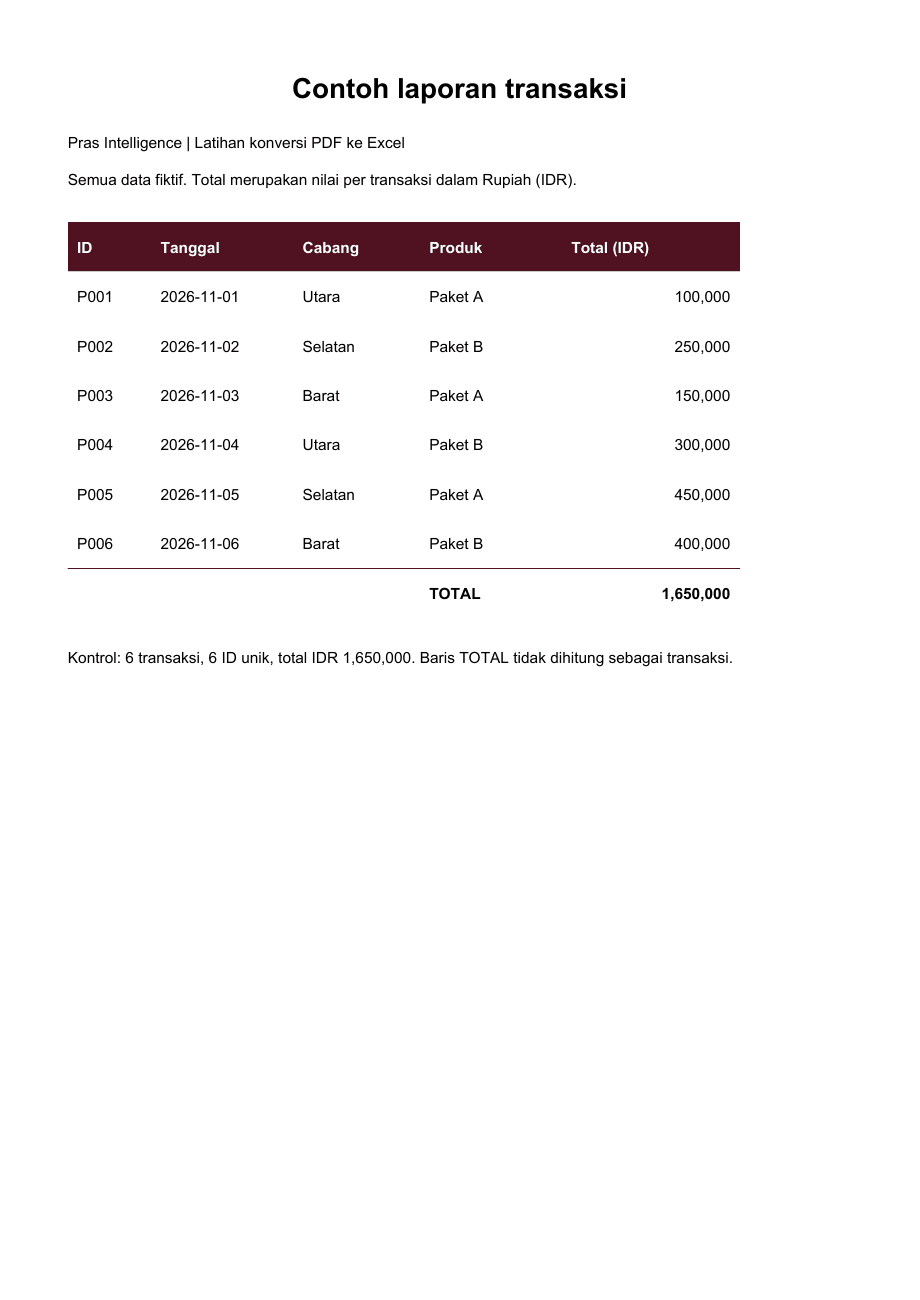
Tutorial ini memakai laporan fiktif enam transaksi. Unduh PDF contoh dan workbook acuan. Workbook acuan dibuat dari data sumber yang sama, bukan bukti bahwa semua converter menghasilkan keluaran identik.
Bedakan PDF teks dan hasil scan
Coba pilih satu ID transaksi di pembaca PDF. Kalau teksnya dapat dipilih dan disalin dengan benar, mulai dengan impor tabel. Kalau halaman hanya berupa gambar, diperlukan OCR, yaitu pengenalan teks dari gambar. Hasil OCR tetap perlu diperiksa, terutama karakter seperti angka nol dan huruf O.
Satu dokumen bisa berisi campuran keduanya. Periksa beberapa halaman, bukan hanya halaman pertama. Untuk dokumen pelanggan sungguhan, pastikan alat konversinya sesuai aturan penggunaan data perusahaan sebelum mengunggah file.
Impor melalui Power Query
Langkah berikut ditujukan untuk Excel desktop Windows yang menyediakan konektor PDF. Menu dapat berbeda menurut versi dan paket. Jika From PDF tidak tersedia, periksa dukungan versi di panduan impor Microsoft, bukan terus mengulang langkah yang tidak ada di aplikasimu.
- Buka workbook kosong dan pilih Data → Get Data → From File → From PDF.
- Pilih PDF contoh, lalu lihat tabel yang ditemukan di Navigator.
- Pilih tabel enam transaksi, kemudian Transform Data untuk memeriksanya sebelum dimuat.
- Sisakan satu header dan enam baris transaksi. Keluarkan baris TOTAL dari data transaksi agar tidak terhitung dua kali.
- Tetapkan ID sebagai teks, Tanggal sebagai tanggal, dan Total sebagai angka. Pilih Close & Load setelah pemeriksaan selesai.
Dokumentasi konektor PDF membahas pemilihan tabel dan keterbatasan ekstraksi. File dengan susunan rumit bisa membutuhkan perapian tambahan.
Perhatikan pemisah angka dan tanggal
PDF contoh menampilkan 100,000 sebagai seratus ribu. Jangan otomatis menafsirkan koma sebagai desimal. Bila locale Power Query berbeda dari format sumber, gunakan konversi tipe dengan locale yang sesuai, lalu periksa angka hasilnya.
Format tanggal latihan adalah tahun-bulan-hari. Pada dokumen lain, 03/04/2026 dapat ambigu. Pastikan apakah sumber bermaksud 3 April atau 4 Maret sebelum mengonversinya.
Cocokkan tiga kontrol
| Pemeriksaan | Hasil yang diharapkan |
|---|---|
| Baris transaksi, tanpa header dan TOTAL | 6 |
| ID unik | P001 sampai P006 |
| Jumlah nilai transaksi | Rp1.650.000 |
Periksa juga nilai P002 sebesar Rp250.000 dan P005 sebesar Rp450.000. Dua pemeriksaan per baris membantu menemukan kesalahan yang bisa lolos jika kamu hanya melihat grand total.
Pada workbook acuan, SUM(E2:E7) menghasilkan total. Jangan menjumlahkan lagi baris total ke dalam rentang tersebut. Jika angka gagal dijumlahkan, periksa apakah hasil impor masih tersimpan sebagai teks.
Kalau hasilnya berantakan
Kembali ke tahap transformasi dan cari pola: header berulang, deskripsi terpotong menjadi dua baris, atau tabel terpisah per halaman. Simpan sumber PDF agar perbaikan selalu dapat ditelusuri. Mengganti sel satu per satu tanpa catatan membuat konversi bulan berikutnya sulit diulang.
AI dapat membantu mengusulkan pemetaan kolom, tetapi angka acuan tetap harus dicocokkan. Panduan file Excel yang gagal dibaca AI menjelaskan cara membedakan masalah akses file dari kesalahan interpretasi data.
Kalau laporan PDF yang sama harus diproses rutin, ceritakan bentuk sumber dan hasil yang dibutuhkan. Dari situ baru dipilih apakah cukup memakai query yang disimpan atau perlu alur konversi otomatis.
Foto utama: Jakub Żerdzicki di Unsplash, digunakan sesuai Unsplash License. Foto merupakan ilustrasi, bukan dokumentasi insiden, produk yang dibahas, atau hasil pengujian.
Ada proses di tim kamu yang masih manual?
Cerita aja, kita cariin solusinya bareng.
Catatan lainnya

Cara Backup Website di cPanel Sebelum Update PHP
Siapkan backup file dan database di cPanel sebelum update PHP. Pahami full backup, partial backup, penyimpanan salinan, dan cara merencanakan pemulihan website.
Baca catatan
Cara Membandingkan Dua File Excel untuk Mencari Data yang Berbeda
Bandingkan dua laporan Excel berdasarkan ID untuk menemukan transaksi baru, hilang, dan nominal berubah. Lengkap dengan file latihan serta rekonsiliasi total.
Baca catatan